機械学習:機械学習のプログラムを作る~前回プログラムの練習
【書式】
X,y=make_blobs(
random_state=0, # ランダムの種
n_features=2, # 特徴量の数
centers=4, # 塊の数
cluster_std=1, # ばらつき
n_samples=600 # データ数
)
【コード】
%matplotlib inline
import matplotlib.pyplot as plt
import pandas as pd
from sklearn.datasets import make_blobs
from sklearn.model_selection import train_test_split
from sklearn import svm
from sklearn.metrics import accuracy_score
# 「塊」のデータセット生成
X,y=make_blobs(
random_state=0, # ランダムの種
n_features=2, # 特徴量の数
centers=4, # 塊の数
cluster_std=1, # ばらつき
n_samples=600 # データ数
)
# 学習用データとテスト用データに分ける
X_train, X_test, y_train, y_test=train_test_split(X, y, random_state=0)
# 学習モデルを作る
# 学習
model.fit(X_train, y_train)
# 予測:(-2,6)と(0,0)と(2,6)の3つの説明変数の分類を予測する
pred=model.predict([[-2,6],[0,0],[2,6]])
# 予測結果
print("(-2,6)の予測:",pred[0])
print("(0,0)の予測:",pred[1])
print("(2,6)の予測:",pred[2])
【結果】
(-2,6)の予測: 3
(0,0)の予測: 1
(2,6)の予測: 0
SVMの仕組みがよくわからないが、とりあえず結果は出た。
予測結果の妥当性がめないので、可視化する。
教師データ散布図の中に予測データをプロットする
【書式】
plt.scatter([x座標],[y座標],color="色",marker="マーカタイプ",s=サイズ)
【コード】
%matplotlib inline
import matplotlib.pyplot as plt
import pandas as pd
from sklearn.datasets import make_blobs
from sklearn.model_selection import train_test_split
from sklearn import svm
from sklearn.metrics import accuracy_score
# 「塊」のデータセット生成
X,y=make_blobs(
random_state=0, # ランダムの種
n_features=2, # 特徴量の数
centers=4, # 塊の数
cluster_std=1, # ばらつき
n_samples=600 # データ数
)
# 学習用データとテスト用データに分ける
X_train, X_test, y_train, y_test=train_test_split(X, y, random_state=0)
# 学習モデルを作る
# 学習
model.fit(X_train, y_train)
# 予測:(-2,6)と(0,0)と(2,6)の3つの説明変数の分類を予測する
pred=model.predict([[-2,6],[0,0],[2,6]])
# 予測結果
print("(-2,6)の予測:",pred[0])
print("(0,0)の予測:",pred[1])
print("(2,6)の予測:",pred[2])
# X_test でdfを作り、テストデータの分類と予測結果の分類の列を追加する
df=pd.DataFrame(X_test)
df["target"]=y_test
# targetの種類ごとに異なるデータフレームを作る
df0=df[df['target']==0]
df1=df[df['target']==1]
df2=df[df['target']==2]
df3=df[df['target']==3]
# 散布図を描画する
plt.scatter(df0[0],df0[1],color="b",alpha=0.5)
plt.scatter(df1[0],df1[1],color="r",alpha=0.5)
plt.scatter(df2[0],df2[1],color="g",alpha=0.5)
plt.scatter(df3[0],df3[1],color="m",alpha=0.5)
# 予測データを重ねる
plt.scatter([-2],[6],color="m",marker="x",s=300)
plt.scatter([0],[0],color="r",marker="x",s=300)
plt.scatter([2],[6],color="b",marker="x",s=300)
plt.title("predict")
plt.show()
【結果】
(-2,6)の予測: 3
(0,0)の予測: 1
(2,6)の予測: 0
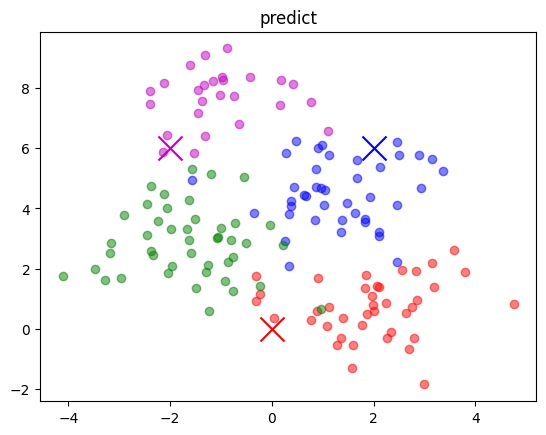
概ね教師データ近辺と同じ判定となっていた。
【書式】
X,y=make_moons(
random_state=500, # ランダムの種
noise=0.1, # ノイズ
n_samples=300 # データ数
)
【コード】
%matplotlib inline
import matplotlib.pyplot as plt
from sklearn.datasets import make_moons
from sklearn.model_selection import train_test_split
from sklearn import svm
import pandas as pd
# 特徴量 X、分類 y のデータ作成
X,y=make_moons(
random_state=500, # ランダムの種
noise=0.1, # ノイズ
n_samples=300 # データ数
)
# 学習用データとテスト用データに分ける
X_train, X_test, y_train, y_test=train_test_split(X, y, random_state=0)
# 学習モデルを作る
# 学習
model.fit(X_train, y_train)
# 予測:(-1,1.25)と(0,0.5)と(2,3)の3つの説明変数の分類を予測する
pred=model.predict([[-1,1.25],[0,0.5],[2,3]])
# 予測結果
print("(-2,6)の予測:",pred[0])
print("(0,0)の予測:",pred[1])
print("(2,6)の予測:",pred[2])
【結果】
(-2,6)の予測: 0
(0,0)の予測: 1
(2,6)の予測: 0
結果の妥当性がよくわからないので、グラフ上にプロットしてみる。
【書式】
【コード】
%matplotlib inline
import matplotlib.pyplot as plt
from sklearn.datasets import make_moons
from sklearn.model_selection import train_test_split
from sklearn import svm
import pandas as pd
# 特徴量 X、分類 y のデータ作成
X,y=make_moons(
random_state=500, # ランダムの種
noise=0.1, # ノイズ
n_samples=300 # データ数
)
# 学習用データとテスト用データに分ける
X_train, X_test, y_train, y_test=train_test_split(X, y, random_state=0)
# 学習モデルを作る
# 学習
model.fit(X_train, y_train)
# 予測:(-1,1.25)と(0,0.5)と(2,3)の3つの説明変数の分類を予測する
pred=model.predict([[-1,1.25],[0,0.5],[2,3]])
# X_test でdfを作り、テストデータの分類と予測結果の分類の列を追加する
df=pd.DataFrame(X_test)
df["target"]=y_test
# 分類ごとにデータフレームを分ける
df0=df[df["target"]==0]
df1=df[df["target"]==1]
# グラフの描画
plt.figsize=(5,5)
plt.scatter(df0[0],df0[1],color="b",alpha=0.5)
plt.scatter(df1[0],df1[1],color="g",alpha=0.5)
# 予測データを重ねる
plt.scatter([-1],[1.25],color="b",marker="x",s=300)
plt.scatter([0],[0.5],color="g",marker="x",s=300)
plt.scatter([2],[3],color="b",marker="x",s=300)
plt.show()
【結果】

教師データ近辺はそれらしいが、離れた点はどうとでも言えそう。
【書式】
【コード】
%matplotlib inline
import matplotlib.pyplot as plt
from sklearn.datasets import make_moons
from sklearn.model_selection import train_test_split
from sklearn import svm
import pandas as pd
# 特徴量 X、分類 y のデータ作成
X,y=make_moons(
random_state=500, # ランダムの種
noise=0.1, # ノイズ
n_samples=300 # データ数
)
# 学習用データとテスト用データに分ける
X_train, X_test, y_train, y_test=train_test_split(X, y, random_state=0)
# 学習モデルを作る
# 学習
model.fit(X_train, y_train)
# 予測:(x,y)=(0.5,-0.5),(0.5,0.0),(0.5,0.5),(0.5,1.0),(0.5,1.5)の分類を予測する
pred=model.predict([[0.5,-0.5],[0.5,0],[0.5,0.5],[0.5,1],[0.5,1.5]])
# 予測結果
print("(0.5,-0.5)の予測:",pred[0])
print("(0.5,0)の予測:",pred[1])
print("(0.5,0.5)の予測:",pred[2])
print("(0.5,1)の予測:",pred[3])
print("(0.5,1.5)の予測:",pred[4])
# X_test でdfを作り、テストデータの分類と予測結果の分類の列を追加する
df=pd.DataFrame(X_test)
df["target"]=y_test
# 分類ごとにデータフレームを分ける
df0=df[df["target"]==0]
df1=df[df["target"]==1]
# グラフの描画
plt.figsize=(5,5)
plt.scatter(df0[0],df0[1],color="b",alpha=0.5)
plt.scatter(df1[0],df1[1],color="g",alpha=0.5)
# 予測データを重ねる
# 分類の色は、予測結果を見たうえで設定した
plt.scatter([0.5],[-0.5],color="g",marker="x",s=300)
plt.scatter([0.5],[0.0],color="g",marker="x",s=300)
plt.scatter([0.5],[0.5],color="b",marker="x",s=300)
plt.scatter([0.5],[1.0],color="b",marker="x",s=300)
plt.scatter([0.5],[1.5],color="b",marker="x",s=300)
plt.show()
【結果】
(0.5,-0.5)の予測: 1
(0.5,0)の予測: 1
(0.5,0.5)の予測: 0
(0.5,1)の予測: 0
(0.5,1.5)の予測: 0
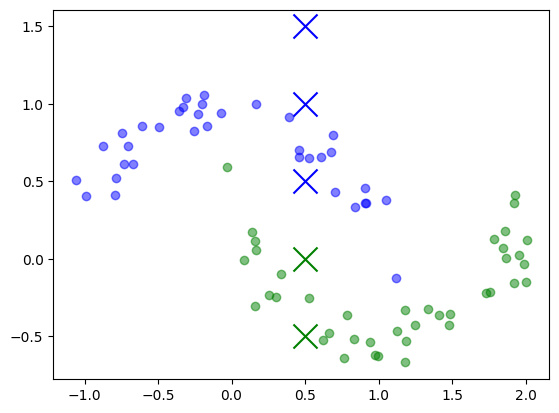
塊の周辺はそれらしく見える。
今度は、緑の塊の右端を通る直線(x=2)で予測し、その結果を可視してみる
【書式】
【コード】
%matplotlib inline
import matplotlib.pyplot as plt
from sklearn.datasets import make_moons
from sklearn.model_selection import train_test_split
from sklearn import svm
import pandas as pd
# 特徴量 X、分類 y のデータ作成
X,y=make_moons(
random_state=500, # ランダムの種
noise=0.1, # ノイズ
n_samples=300 # データ数
)
# 学習用データとテスト用データに分ける
X_train, X_test, y_train, y_test=train_test_split(X, y, random_state=0)
# 学習モデルを作る
# 学習
model.fit(X_train, y_train)
# 予測1:(x,y)=(0.5,-2.0),(0.5,-1.0),(0.5,0.0),(0.5,1.0),(0.5,2.0)の分類を予測する
pred=model.predict([[0.5,-2.0],[0.5,1.0],[0.5,0.0],[0.5,1.0],[0.5,2.0]])
# 予測2:(x,y)=(2.0,-2.0),(2.0,-1.0),(2.0,0.0),(2.0,1.0),(2.0,2.0)の分類を予測する
pred2=model.predict([[2.0,-2.0],[2.0,1.0],[2.0,0.0],[2.0,1.0],[2.0,2.0]])
# 予測結果
print("(0.5,-2.0)の予測:",pred[0])
print("(0.5,-1.0)の予測:",pred[1])
print("(0.5,0.0)の予測:",pred[2])
print("(0.5,1.0)の予測:",pred[3])
print("(0.5,2.0)の予測:",pred[4])
print("(2.0,-2.0)の予測:",pred2[0])
print("(2.0,-1.0)の予測:",pred2[1])
print("(2.0,0.0)の予測:",pred2[2])
print("(2.0,1.0)の予測:",pred2[3])
print("(2.0,2.0)の予測:",pred2[4])
# X_test でdfを作り、テストデータの分類と予測結果の分類の列を追加する
df=pd.DataFrame(X_test)
df["target"]=y_test
# 分類ごとにデータフレームを分ける
df0=df[df["target"]==0]
df1=df[df["target"]==1]
# グラフの描画
plt.figsize=(5,5)
plt.scatter(df0[0],df0[1],color="b",alpha=0.5)
plt.scatter(df1[0],df1[1],color="g",alpha=0.5)
# 予測データを重ねる
# 分類の色は、予測結果を見たうえで設定した
plt.scatter([0.5],[-2.0],color="g",marker="x",s=300)
plt.scatter([0.5],[-1.0],color="b",marker="x",s=300)
plt.scatter([0.5],[0.0],color="g",marker="x",s=300)
plt.scatter([0.5],[1.0],color="b",marker="x",s=300)
plt.scatter([0.5],[2.0],color="b",marker="x",s=300)
plt.scatter([2.0],[-2.0],color="g",marker="x",s=300)
plt.scatter([2.0],[-1.0],color="g",marker="x",s=300)
plt.scatter([2.0],[0.0],color="g",marker="x",s=300)
plt.scatter([2.0],[1.0],color="g",marker="x",s=300)
plt.scatter([2.0],[2.0],color="g",marker="x",s=300)
plt.show()
【結果】
(0.5,-2.0)の予測: 1
(0.5,-1.0)の予測: 0
(0.5,0.0)の予測: 1
(0.5,1.0)の予測: 0
(0.5,2.0)の予測: 0
(2.0,-2.0)の予測: 1
(2.0,-1.0)の予測: 1
(2.0,0.0)の予測: 1
(2.0,1.0)の予測: 1
(2.0,2.0)の予測: 1
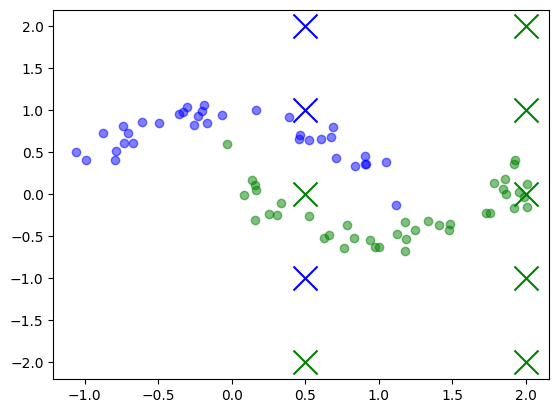
微妙な結果だが流す。
機械学習:機械学習のプログラムを作る
流れ
[Take1] 学習用のデータを作成する
[Take2] データを学習用とテスト用に分ける
[Take3] SVM(サポートベクターマシン)を使って学習する
[Take4] 学習結果を使ってテストデータの分類を予測する
[Take5] 正答率を調べる(そういう機能の関数がある)
[Take6] 任意のデータを渡して予測する
それでは、順番に進めていくこととする。
【書式】
書式:「塊」のデータセット生成
X,y=make_blobs
【コード】
%matplotlib inline
import matplotlib.pyplot as plt
from sklearn.datasets import make_blobs
import pandas as pd
# 「塊」のデータセット生成
X,y=make_blobs(
random_state=0, # ランダムの種
n_features=2, # 特徴量の数
centers=2, # 塊の数
cluster_std=1, # ばらつき
n_samples=300 # データ数
)
# X(特徴量)でデータフレームを作る
df=pd.DataFrame(X)
# y(悦明変数)を「target」の列名でデータフレームに追加
df["target"]=y
# カラム名を変更する
df= df.rename(columns={0: 'col_0',1: 'col_1'})
# targetの種類ごとに異なるデータフレームを作る
df0=df[df['target']==0]
df1=df[df['target']==1]
# 散布図を描画する
plt.scatter(df0["col_0"],df0["col_1"],color="b",alpha=0.5)
plt.scatter(df1["col_0"],df1["col_1"],color="r",alpha=0.5)
plt.xlabel("col_0")
plt.ylabel("col_1")
plt.title("All")
plt.show()
# 検証用にcsvに出力しておく(事前にGドライブのマウントが必要)
【結果】

【書式】
X_train, X_test, y_train, y_test=train_test_split(X, y, random_state=0)
X:説明変数(配列が格納された配列)
y:目的変数(数値が格納された配列)
分割割合は test_size, オプションで指定する。デフォルトは 25%。

【コード】
%matplotlib inline
import matplotlib.pyplot as plt
from sklearn.datasets import make_blobs
from sklearn.model_selection import train_test_split
import pandas as pd
# 「塊」のデータセット生成
X,y=make_blobs(
random_state=0, # ランダムの種
n_features=2, # 特徴量の数
centers=2, # 塊の数
cluster_std=1, # ばらつき
n_samples=300 # データ数
)
# 学習用データとテスト用データに分ける
X_train, X_test, y_train, y_test=train_test_split(X, y, random_state=0, test_size=0.25)
# X(学習データ)でデータフレームを作る
df=pd.DataFrame(X_train)
df["target"]=y_train
# targetの種類ごとに異なるデータフレームを作る
df0=df[df['target']==0]
df1=df[df['target']==1]
# 散布図を描画する
plt.scatter(df0[0],df0[1],color="b",alpha=0.5)
plt.scatter(df1[0],df1[1],color="r",alpha=0.5)
plt.title("train:75%")
plt.show()
# X(テストデータ)でデータフレームを作る
df=pd.DataFrame(X_test)
df["target"]=y_test
# targetの種類ごとに異なるデータフレームを作る
df0=df[df['target']==0]
df1=df[df['target']==1]
# 散布図を描画する
plt.scatter(df0[0],df0[1],color="b",alpha=0.5)
plt.scatter(df1[0],df1[1],color="r",alpha=0.5)
plt.title("test:25%")
plt.show()
【結果】


【書式】
model.fit(X_train, y_train)
【コード】
from sklearn.datasets import make_blobs
from sklearn.model_selection import train_test_split
from sklearn import svm
# 「塊」のデータセット生成
X,y=make_blobs(
random_state=0, # ランダムの種
n_features=2, # 特徴量の数
centers=2, # 塊の数
cluster_std=1, # ばらつき
n_samples=300 # データ数
)
# 学習用データとテスト用データに分ける
X_train, X_test, y_train, y_test=train_test_split(X, y, random_state=0, test_size=0.25)
# 学習モデルを作る★
# 学習★
model.fit(X_train, y_train)
# 以下は参考項目
print(type(model))
print(model)
【結果】
SVC()
【書式】
pred=model.predict(X_test)
【コード】
%matplotlib inline
import matplotlib.pyplot as plt
import pandas as pd
from sklearn.datasets import make_blobs
from sklearn.model_selection import train_test_split
from sklearn import svm
# 「塊」のデータセット生成
X,y=make_blobs(
random_state=0, # ランダムの種
n_features=2, # 特徴量の数
centers=2, # 塊の数
cluster_std=1, # ばらつき
n_samples=300 # データ数
)
# 学習用データとテスト用データに分ける
X_train, X_test, y_train, y_test=train_test_split(X, y, random_state=0)
# 学習モデルを作る
# 学習
model.fit(X_train, y_train)
# 予測
pred=model.predict(X_test)
# X_test でdfを作り、予測結果の列を追加する
df=pd.DataFrame(X_test)
df["pred"]=pred
# targetの種類ごとに異なるデータフレームを作る
df0=df[df['pred']==0]
df1=df[df['pred']==1]
# 散布図を描画する
plt.scatter(df0[0],df0[1],color="b",alpha=0.5)
plt.scatter(df1[0],df1[1],color="r",alpha=0.5)
plt.title("predict")
plt.show()
【結果】

グラフを見る限り、それらしい分類を割り付けることができている。
【書式】
【コード】
import pandas as pd
from sklearn.datasets import make_blobs
from sklearn.model_selection import train_test_split
from sklearn import svm
# 「塊」のデータセット生成
X,y=make_blobs(
random_state=0, # ランダムの種
n_features=2, # 特徴量の数
centers=2, # 塊の数
cluster_std=1, # ばらつき
n_samples=300 # データ数
)
# 学習用データとテスト用データに分ける
X_train, X_test, y_train, y_test=train_test_split(X, y, random_state=0)
# 学習モデルを作る
# 学習
model.fit(X_train, y_train)
# 予測
pred=model.predict(X_test)
# X_test でdfを作り、テストデータの分類と予測結果の分類の列を追加する
df=pd.DataFrame(X_test)
df["target"]=y_test
df["pred"]=pred
# targetの種類ごとに異なるデータフレームを作る
df0=df[df['target']==0]
df1=df[df['target']==1]
# 散布図を描画する
plt.scatter(df0[0],df0[1],color="b",alpha=0.5)
plt.scatter(df1[0],df1[1],color="r",alpha=0.5)
plt.title("target")
plt.show()
# predictの種類ごとに異なるデータフレームを作る
df0=df[df['pred']==0]
df1=df[df['pred']==1]
# 散布図を描画する
plt.scatter(df0[0],df0[1],color="b",alpha=0.5)
plt.scatter(df1[0],df1[1],color="r",alpha=0.5)
plt.title("predict")
plt.show()
# 参考用にdfを出力しておく
print(df.head())
【結果】


0 1 target pred
0 0.163124 2.577505 0 0
1 0.465465 3.123155 0 0
2 2.093898 -0.759051 1 1
3 1.456614 -0.218233 1 1
4 1.616078 1.079002 1 1
ちょうど各塊の境界付近に、予測間違いが見受けられる。
CSVデータで明細を見ると、3か所存在する(合計75個なので、4%→正答率96%ということか・・・)
【書式】
accuracy_score(y_test, pred)
【コード】
from sklearn.datasets import make_blobs
from sklearn.model_selection import train_test_split
from sklearn import svm
from sklearn.metrics import accuracy_score
# 「塊」のデータセット生成
X,y=make_blobs(
random_state=0, # ランダムの種
n_features=2, # 特徴量の数
centers=2, # 塊の数
cluster_std=1, # ばらつき
n_samples=300 # データ数
)
# 学習用データとテスト用データに分ける
X_train, X_test, y_train, y_test=train_test_split(X, y, random_state=0)
# 学習モデルを作る
# 学習
model.fit(X_train, y_train)
# 予測
pred=model.predict(X_test)
# 正答率
score=accuracy_score(y_test, pred)
print(score)
【結果】
0.96
前回(Take4-1)で明細ベースでカウントした正答率と同じ結果が出てきた。
【書式】
model.predict(任意のデータ)
任意のデータは、説明変数の型と合わせる必要があると思われる
【コード】
from sklearn.datasets import make_blobs
from sklearn.model_selection import train_test_split
from sklearn import svm
from sklearn.metrics import accuracy_score
# 「塊」のデータセット生成
X,y=make_blobs(
random_state=0, # ランダムの種
n_features=2, # 特徴量の数
centers=2, # 塊の数
cluster_std=1, # ばらつき
n_samples=300 # データ数
)
# 学習用データとテスト用データに分ける
X_train, X_test, y_train, y_test=train_test_split(X, y, random_state=0)
# 学習モデルを作る
# 学習
model.fit(X_train, y_train)
# 予測:(1,2)と(1,4)と(2,0)の3つの説明変数の分類を予測する
pred=model.predict([[1,2],[1,4],[2,0]])
# 予測結果を出力する
print("(1,2)の予測:",pred[0])
print("(1,4)の予測:",pred[1])
print("(2,0)の予測:",pred[2])
【結果】
(1,2)の予測: 1
(1,4)の予測: 0
(2,0)の予測: 1
【書式】
書式:散布図のオプション
plt.scatter(
[x座標],
[y座標],
color="色",
marker="マーカーの種類",
s=マーカーのサイズ
)
【コード】
%matplotlib inline
import matplotlib.pyplot as plt
import pandas as pd
# 「塊」のデータセット生成
X,y=make_blobs(
random_state=0, # ランダムの種
n_features=2, # 特徴量の数
centers=2, # 塊の数
cluster_std=1, # ばらつき
n_samples=300 # データ数
)
# 学習用データとテスト用データに分ける
X_train, X_test, y_train, y_test=train_test_split(X, y, random_state=0)
# 学習モデルを作る
# X_test でdfを作り、テストデータの分類と予測結果の分類の列を追加する
df=pd.DataFrame(X_test)
df["target"]=y_test
# targetの種類ごとに異なるデータフレームを作る
df0=df[df['target']==0]
df1=df[df['target']==1]
# 散布図を描画する
plt.scatter(df0[0],df0[1],color="b",alpha=0.5)
plt.scatter(df1[0],df1[1],color="r",alpha=0.5)
# 予測データを重ねる
# (1,2) は分類1なので赤でプロット
# (1,4) は分類0なので青でプロット
# (2,0) は分類0なので赤でプロット
plt.scatter([1],[2],color="r",marker="x",s=300)
plt.scatter([1],[4],color="b",marker="x",s=300)
plt.scatter([2],[0],color="r",marker="x",s=300)
plt.title("predict")
plt.show()
【結果】

分類「1」はグラフで言うところの赤い点。分類「0」は青の点。
(1,2)はおよそ境界上にあり、予測結果は「1(赤)」。
(1,4)は明らかに青の領域で、予測結果は「0(青)」。
(2,0)は明らかに赤の領域で、予測結果は「1(赤)」。
機械学習:回帰用データを作成する
【書式】
書式:回帰データの生成
make_regression(ランダムの種, 特徴量, ノイズ, y切片, データ個数)
書式:列の追加
df["列名"]=y
【コード】
%matplotlib inline
import matplotlib.pyplot as plt
from sklearn.datasets import make_regression
import pandas as pd
# 特徴量 X、分類 y のデータ作成
X,y=make_regression(
random_state=3, # ランダムの種
n_features=1, # 特徴量
noise=0, # ノイズ
bias=100, # y切片
n_samples=300 # データ数
)
# 特徴量 X、分類 y のデータフレームを作成
df=pd.DataFrame(X)
# yをdfの「target」列に追加する
df["target"]=y
# グラフの描画
plt.figsize=(5,5)
plt.scatter(df[0],df["target"],color="b",alpha=0.5)
plt.show()
# 以下参考
# dfをcsvに書き出す(エクセル分析ツールにかける)
print(df.head())
print(df.shape)
print(y.shape)
【結果】
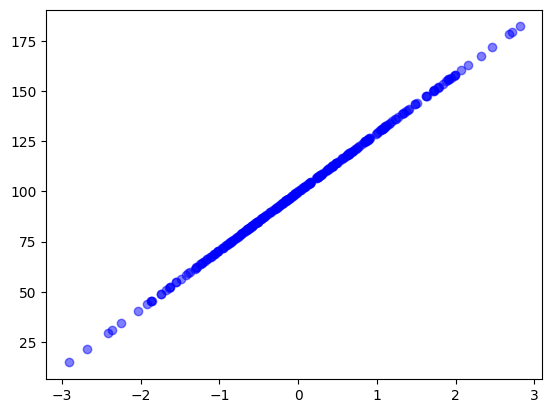
0 target
0 -1.744110 49.083983
1 -1.244123 63.680160
2 -0.140620 95.894863
3 1.729417 150.487088
4 0.425967 112.435298
(300, 2)
(300,)
基準は、(x,y)=(0,100)を通る直線ということだと思われる。
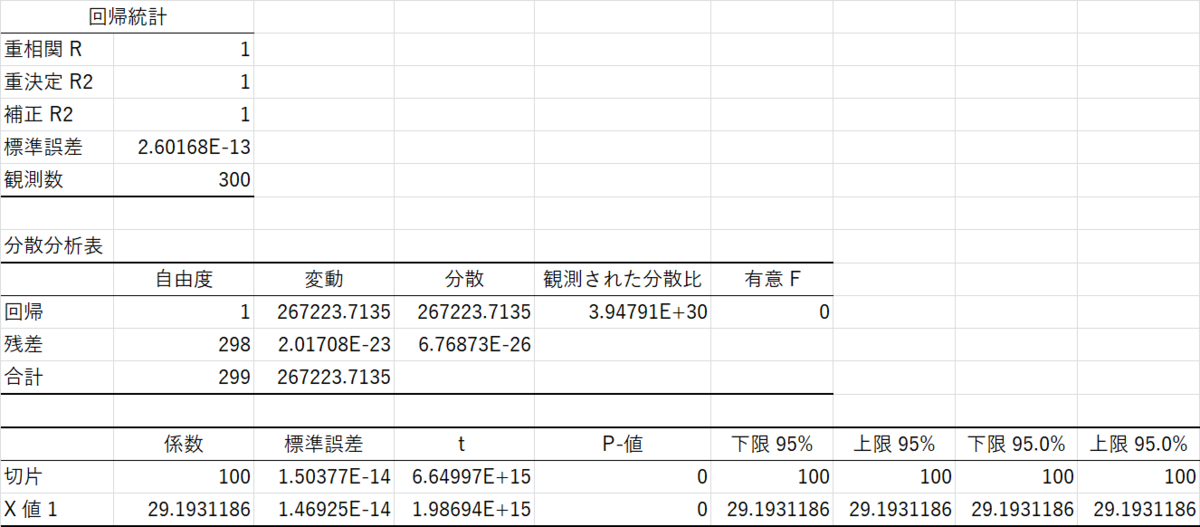
Excelの回帰分析ツールにかけた結果を貼っておく
結局、y=29.2x+100 という直線データになりそう。
【書式】
【コード】
from sklearn.datasets import make_regression
import pandas as pd
# 特徴量 X、 y のデータ作成
X,y=make_regression(
random_state=3, # ランダムの種
n_features=1, # 特徴量
noise=10, # ノイズ
bias=100, # y切片
n_samples=30 # データ数(わかりやすくするために減らす)
)
# 特徴量 X、分類 y のデータフレームを作成
df=pd.DataFrame(X)
# 各データの型と形式を羅列する
print("Xの内容")
print(X)
print("\n")
print("yの内容")
print(y)
print("\n")
print("Xのデータ型: ",type(X))
print("Xのサイズ: ",X.shape)
print("\n")
print("yのデータ型: ",type(y))
print("yのサイズ: ",y.shape)
print("\n")
print("dfのデータ型: ",type(df))
print("dfのサイズ: ",df.shape)
【結果】
Xの内容
[[-0.40467741]
[ 1.70957306]
[-0.35475898]
[ 1.78862847]
[ 0.62524497]
[-0.08274148]
[-0.47721803]
[-0.7129932 ]
[-1.10106763]
[-1.54647732]
[-1.8634927 ]
[ 0.43650985]
[ 0.05003364]
[-0.62700068]
[ 0.09649747]
[-0.04381817]
[-0.2056499 ]
[ 0.98236743]
[-0.16051336]
[-0.2773882 ]
[ 0.88131804]
[ 1.48614836]
[-0.54535995]
[-1.31386475]
[-1.18504653]
[ 0.88462238]
[-0.23003072]
[-1.02378514]
[-0.76883635]
[ 0.23671627]]
yの内容
[ 59.23041008 209.51540911 74.48741923 196.6240151 122.64247591
90.90871473 79.45754396 66.09517423 18.82827412 -9.78062739
-35.72030042 136.98156109 103.94263972 40.89943117 101.5597172
99.68222847 97.41828583 178.09277067 97.12241835 64.54730783
143.36925447 187.24737037 64.01834033 4.25452278 30.97495863
148.15167995 84.09686667 21.02405319 42.78785649 130.22336094]
Xのデータ型: <class 'numpy.ndarray'>
Xのサイズ: (30, 1)
yのデータ型: <class 'numpy.ndarray'>
yのサイズ: (30,)
dfのデータ型: <class 'pandas.core.frame.DataFrame'>
dfのサイズ: (30, 1)
【書式】
【コード】
%matplotlib inline
import matplotlib.pyplot as plt
from sklearn.datasets import make_regression
import pandas as pd
# 特徴量 X、分類 y のデータ作成
X,y=make_regression(
random_state=3, # ランダムの種
n_features=1, # 特徴量
noise=10, # ノイズ★
bias=100, # y切片
n_samples=300 # データ数
)
# 特徴量 X、分類 y のデータフレームを作成
df=pd.DataFrame(X)
# yをdfの「target」列に追加する
df["target"]=y
# グラフの描画
plt.figsize=(5,5)
plt.scatter(df[0],df["target"],color="b",alpha=0.5)
plt.show()
# dfをcsvに書き出す(エクセル分析ツールにかける)
【結果】
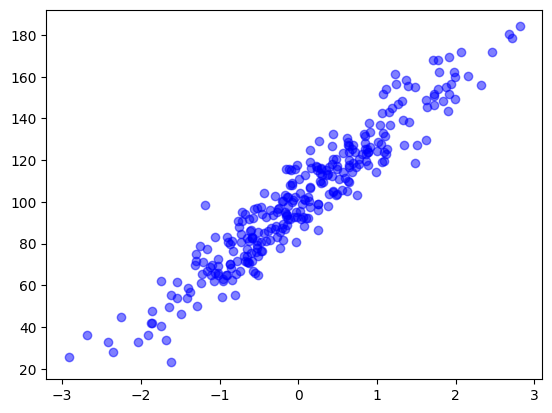
なんとなく予想通り(ばらつきが広がる)のかたちになった。
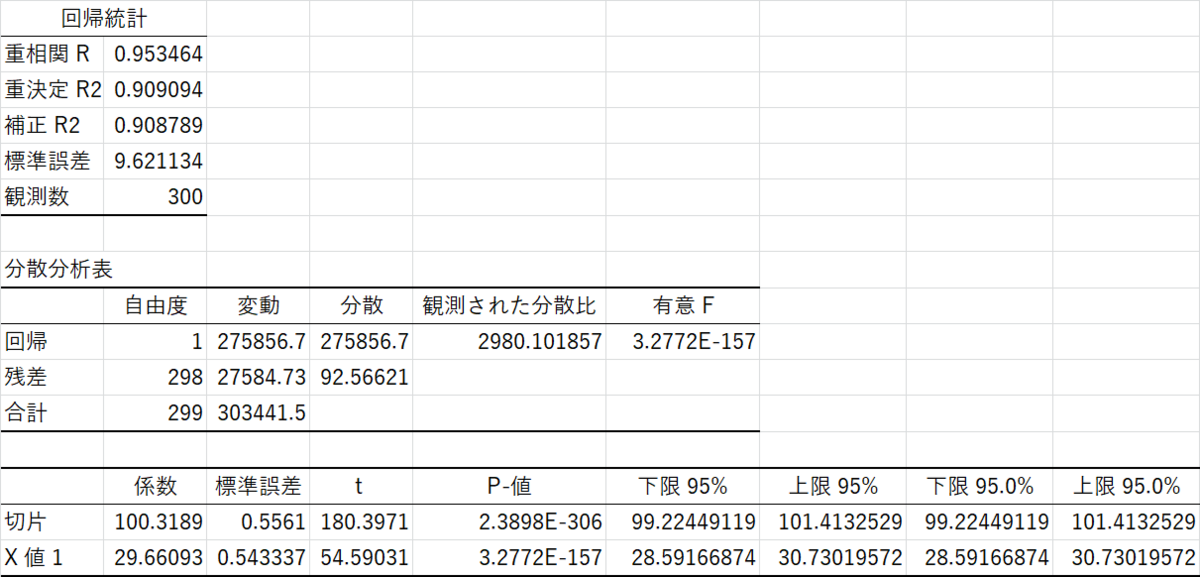
Excelの回帰分析ツールにかけた結果を貼っておく
切片と傾きはおおむね同じ。
【書式】
【コード】
%matplotlib inline
import matplotlib.pyplot as plt
from sklearn.datasets import make_regression
import pandas as pd
# 特徴量 X、分類 y のデータ作成
X,y=make_regression(
random_state=6, # ランダムの種★
n_features=1, # 特徴量
noise=0, # ノイズ
bias=100, # y切片
n_samples=300 # データ数
)
# 特徴量 X、分類 y のデータフレームを作成
df=pd.DataFrame(X)
# yをdfの「target」列に追加する
df["target"]=y
# グラフの描画
plt.figsize=(5,5)
plt.scatter(df[0],df["target"],color="b",alpha=0.5)
plt.show()
# dfをcsvに書き出す(エクセル分析ツールにかける)
【結果】
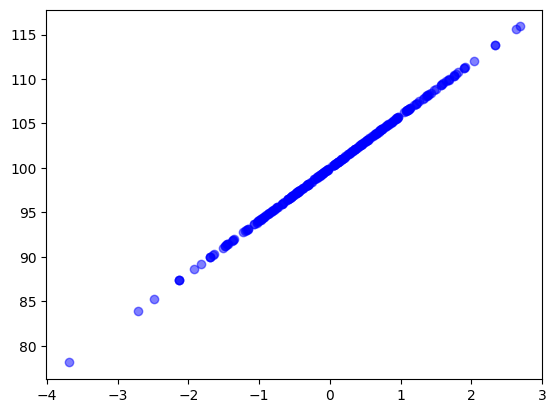
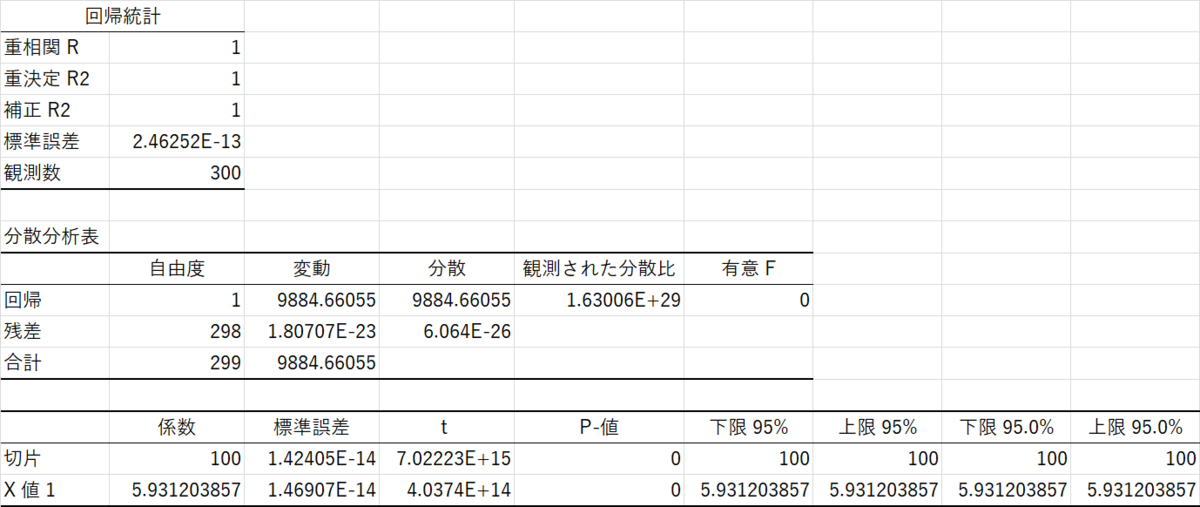
Excelの回帰分析ツールにかけた結果を貼っておく
傾き6?これ以上の深入りはやめておく。
機械学習:同心円のデータを作る
【書式】
make_gaussian_quantiles()
【コード】
%matplotlib inline
import matplotlib.pyplot as plt
from sklearn.datasets import make_gaussian_quantiles
import pandas as pd
# 特徴量 X、分類 y のデータ作成
X,y=make_gaussian_quantiles(
random_state=3, # ランダムの種
n_features=2, # 特徴量
n_classes=3, # 分類数
n_samples=300 # データ数
)
# 特徴量 X、分類 y のデータフレームを作成
df=pd.DataFrame(X)
df["target"]=y
# 分類ごとにデータフレームを分ける
df0=df[df["target"]==0]
df1=df[df["target"]==1]
df2=df[df["target"]==2]
# グラフの描画
plt.figsize=(5,5)
plt.scatter(df0[0],df0[1],color="b",alpha=0.5)
plt.scatter(df1[0],df1[1],color="g",alpha=0.5)
plt.scatter(df2[0],df2[1],color="r",alpha=0.5)
plt.show()
# 以下参考~targetに格納されている値とその個数
print(df['target'].value_counts())
print("\n")
print(df.head())
【結果】
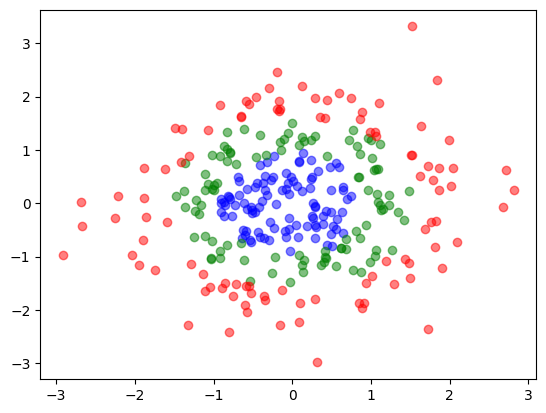
target
2 100
1 100
0 100
Name: count, dtype: int64
0 1 target
0 0.127295 2.193763 2
1 1.115945 -0.030303 1
2 -0.274600 0.435009 0
3 0.096497 -1.863493 2
4 -0.053948 1.315167 1
df の "target" に格納した分類(y)の値は、「0」が100個、「1」が100個、、「2」が100個
分類数3で、データ数が300なので、分類ごとに100個のデータが生成されたということらしい。
【書式】
make_gaussian_quantiles()
【コード】
%matplotlib inline
import matplotlib.pyplot as plt
from sklearn.datasets import make_gaussian_quantiles
import pandas as pd
# 特徴量 X、分類 y のデータ作成
X,y=make_gaussian_quantiles(
random_state=3, # ランダムの種
n_features=2, # 特徴量
n_classes=4, # 分類数★(4つに増やす)
n_samples=400 # データ数★(分類毎に100.計400)
)
# 特徴量 X、分類 y のデータフレームを作成
df=pd.DataFrame(X)
df["target"]=y
# 分類ごとにデータフレームを分ける
df0=df[df["target"]==0]
df1=df[df["target"]==1]
df2=df[df["target"]==2]
df3=df[df["target"]==3]
# グラフの描画
plt.figsize=(5,5)
plt.scatter(df0[0],df0[1],color="b",alpha=0.5)
plt.scatter(df1[0],df1[1],color="g",alpha=0.5)
plt.scatter(df2[0],df2[1],color="r",alpha=0.5)
plt.scatter(df3[0],df2[1],color="m",alpha=0.5)
plt.show()
# 以下参考~targetに格納されている値とその個数
print(df['target'].value_counts())
print("\n")
print(df.head())
【結果】
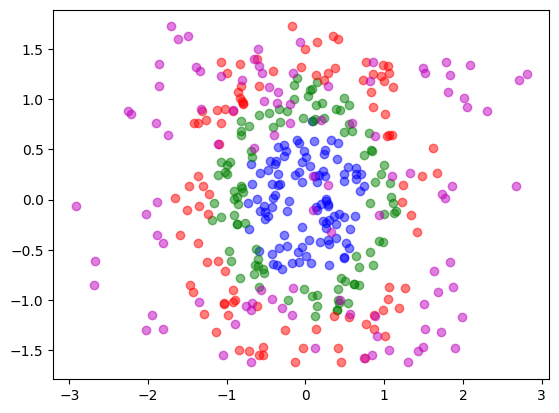
target
0 100
2 100
1 100
3 100
Name: count, dtype: int64
0 1 target
0 -0.349035 0.252825 0
1 -0.615109 -1.062156 2
2 -0.871432 -0.245548 1
3 1.038952 0.631744 2
4 -0.753335 -1.744110 3
もう、よくわからない絵になってしまった。
機械学習:二重円のデータを作成する
【書式】
make_circles()
【コード】
%matplotlib inline
import matplotlib.pyplot as plt
from sklearn.datasets import make_circles
import pandas as pd
# 特徴量 X、分類 y のデータ作成
X,y=make_circles(
random_state=3, # ランダムの種
noise=0, # ノイズ
n_samples=300 # データ数
)
# 特徴量 X、分類 y のデータフレームを作成
df=pd.DataFrame(X)
df["target"]=y
# 分類ごとにデータフレームを分ける
df0=df[df["target"]==0]
df1=df[df["target"]==1]
# グラフの描画
plt.figsize=(5,5)
plt.scatter(df0[0],df0[1],color="b",alpha=0.5)
plt.scatter(df1[0],df1[1],color="g",alpha=0.5)
plt.show()
# 以下参考~targetに格納されている値とその個数
print(df['target'].value_counts())
【結果】
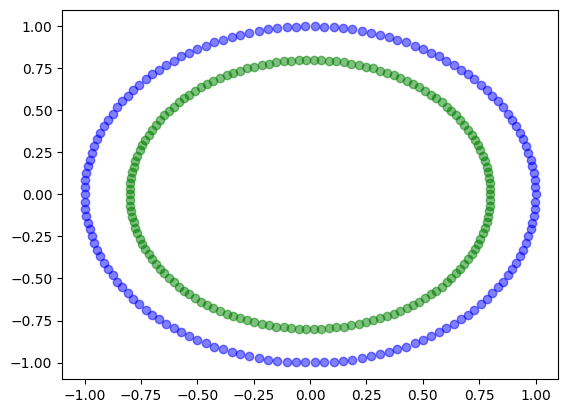
target
0 150
1 150
Name: count, dtype: int64
原点を中心とする、半径1と半径0.75の円を描いている感じ。
df の "target" に格納した分類(y)の値は、「0」が150個、「1」が150個
【書式】
make_circles()
【コード】
%matplotlib inline
import matplotlib.pyplot as plt
from sklearn.datasets import make_circles
import pandas as pd
# 特徴量 X、分類 y のデータ作成
X,y=make_circles(
random_state=3, # ランダムの種
noise=0.2, # ノイズ
n_samples=300 # データ数
)
# 特徴量 X、分類 y のデータフレームを作成
df=pd.DataFrame(X)
df["target"]=y
# 分類ごとにデータフレームを分ける
df0=df[df["target"]==0]
df1=df[df["target"]==1]
# グラフの描画
plt.figsize=(5,5)
plt.scatter(df0[0],df0[1],color="b",alpha=0.5)
plt.scatter(df1[0],df1[1],color="g",alpha=0.5)
plt.show()
【結果】
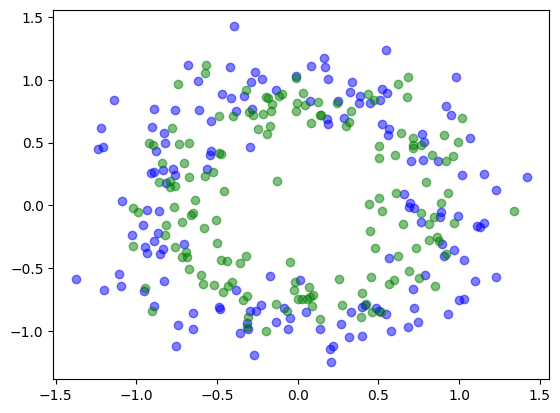
noise=0 と比べて各円がぼやける感じ。
機械学習:三日月型のデータを作成する
【書式】
make_moons()
【コード】
%matplotlib inline
import matplotlib.pyplot as plt
from sklearn.datasets import make_moons
import pandas as pd
# 特徴量 X、分類 y のデータ作成
X,y=make_moons(
random_state=3, # ランダムの種
noise=0.1, # ノイズ
n_samples=300 # データ数(初期値=100)
)
# 特徴量 X、分類 y のデータフレームを作成
df=pd.DataFrame(X)
df["target"]=y
# 分類ごとにデータフレームを分ける
df0=df[df["target"]==0]
df1=df[df["target"]==1]
# グラフの描画
plt.figsize=(5,5)
plt.scatter(df0[0],df0[1],color="b",alpha=0.5)
plt.scatter(df1[0],df1[1],color="g",alpha=0.5)
plt.show()
# 以下参考~targetに格納されている値とその個数
print(df['target'].value_counts())
【結果】
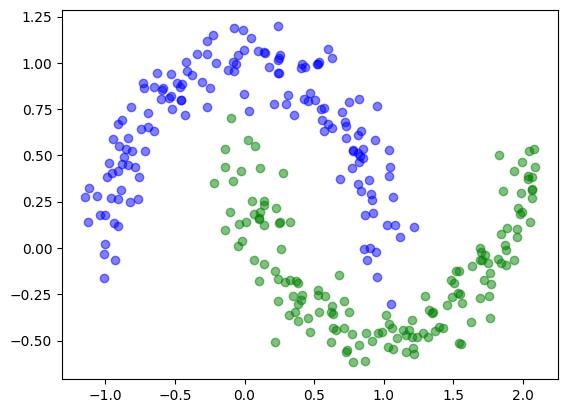
target
0 150
1 150
Name: count, dtype: int64
【書式】
make_moons()
【コード】
%matplotlib inline
import matplotlib.pyplot as plt
from sklearn.datasets import make_moons
import pandas as pd
# 特徴量 X、分類 y のデータ作成
X,y=make_moons(
random_state=3, # ランダムの種
noise=0, # ノイズ★
n_samples=300 # データ数
)
# 特徴量 X、分類 y のデータフレームを作成
df=pd.DataFrame(X)
df["target"]=y
# 分類ごとにデータフレームを分ける
df0=df[df["target"]==0]
df1=df[df["target"]==1]
# グラフの描画
plt.figsize=(5,5)
plt.scatter(df0[0],df0[1],color="b",alpha=0.5)
plt.scatter(df1[0],df1[1],color="g",alpha=0.5)
plt.show()
【結果】
【書式】
【コード】
from sklearn.datasets import make_moons
import pandas as pd
# 特徴量 X、分類 y のデータ作成
X,y=make_moons(
random_state=3, # ランダムの種
noise=0.1, # ノイズ
n_samples=10 # データ数(わかりやすく10に減らす)
)
# 各データの型と形式を羅列する
print("Xの内容")
print(X)
print("yの内容")
print(y)
print("Xのデータ型",type(X))
print("Xのサイズ",X.shape)
print("yのデータ型",type(y))
print("yのサイズ",y.shape)
【結果】
Xの内容
[[-0.04600421 0.49420792]
[-0.79224259 -0.06013125]
[ 0.80103042 0.58906592]
[-0.03473302 1.00662987]
[ 1.83724147 0.53978859]
[ 0.12997748 -0.27100033]
[ 0.94391901 -0.31810174]
[ 1.01565726 -0.12032762]
[-0.77751272 0.80902883]
[ 1.65364377 -0.33979568]]
yの内容
[1 0 0 0 1 1 1 0 0 1]
Xのデータ型 <class 'numpy.ndarray'>
Xのサイズ (10, 2)
yのデータ型 <class 'numpy.ndarray'>
yのサイズ (10,)
機械学習:塊のデータセットの生成
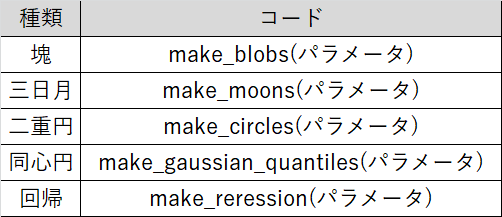
種類別のコード
【書式】
書式:データ生成
特徴量,目的変数=make_blobs(パラメータ)
書式:カラム名変更
df= df.rename(columns={変更前: 変更後})
※複数ある時は、{}内を「,」でつなげる。
【コード】
from sklearn.datasets import make_blobs
import pandas as pd
# 「塊」のデータセット生成
X,y=make_blobs(
random_state=3, # ランダムの種
n_features=2, # 特徴量の数
centers=2, # 塊の数
cluster_std=1, # ばらつき
n_samples=300 # データ数
)
# 作ったデータセットの情報を表示
print("type(X):",type(X))
print("X.shape:",X.shape)
print("len(X):",len(X))
print("type(y):",type(y))
print("y.shape:",y.shape)
print("len(y):",len(y))
# X(特徴量)でデータフレームを作る
df=pd.DataFrame(X)
# y(悦明変数)を「target」の列名でデータフレームに追加
df["target"]=y
# dfを表示する(カラム名変更前)
print("\n")
print(df.head())
# カラム名を変更する(targetと同じ表記で紛らわしいので)
df= df.rename(columns={0: 'col_0',1: 'col_1'})
# dfを表示する(カラム名変更後)
print("\n")
print(df.head())
【結果】
type(X): <class 'numpy.ndarray'>
X.shape: (300, 2)
len(X): 300
type(y): <class 'numpy.ndarray'>
y.shape: (300,)
len(y): 300
0 1 target
0 -5.071794 -1.364393 1
1 -3.174364 -1.145104 1
2 0.818543 5.937601 0
3 -4.338424 -2.055692 1
4 -3.887373 -0.436586 1
col_0 col_1 target
0 -5.071794 -1.364393 1
1 -3.174364 -1.145104 1
2 0.818543 5.937601 0
3 -4.338424 -2.055692 1
4 -3.887373 -0.436586 1
【書式】
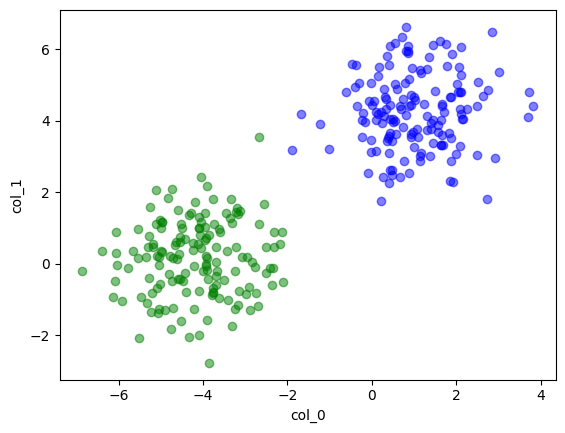
【コード】
%matplotlib inline
import matplotlib.pyplot as plt
from sklearn.datasets import make_blobs
import pandas as pd
# 「塊」のデータセット生成
X,y=make_blobs(
random_state=3, # ランダムの種
n_features=2, # 特徴量の数
centers=2, # 塊の数
cluster_std=1, # ばらつき
n_samples=300 # データ数
)
# X(特徴量)でデータフレームを作る
df=pd.DataFrame(X)
# y(悦明変数)を「target」の列名でデータフレームに追加
df["target"]=y
# カラム名を変更する
df= df.rename(columns={0: 'col_0',1: 'col_1'})
# targetの種類ごとに異なるデータフレームを作る
df0=df[df['target']==0]
df1=df[df['target']==1]
# 散布図を描画する
plt.scatter(df0["col_0"],df0["col_1"],color="b",alpha=0.5)
plt.scatter(df1["col_0"],df1["col_1"],color="g",alpha=0.5)
plt.xlabel("col_0")
plt.ylabel("col_1")
plt.show()
【結果】
【書式】
【コード】
%matplotlib inline
import matplotlib.pyplot as plt
from sklearn.datasets import make_blobs
import pandas as pd
# 「塊」のデータセット生成
X,y=make_blobs(
random_state=3, # ランダムの種
n_features=2, # 特徴量の数
centers=5, # 塊の数
cluster_std=1, # ばらつき
n_samples=300 # データ数
)
# X(特徴量)でデータフレームを作る
df=pd.DataFrame(X)
# y(悦明変数)を「target」の列名でデータフレームに追加
df["target"]=y
# カラム名を変更する
df= df.rename(columns={0: 'col_0',1: 'col_1'})
# targetの種類ごとに異なるデータフレームを作る
df0=df[df['target']==0]
df1=df[df['target']==1]
df2=df[df['target']==2]
df3=df[df['target']==3]
df4=df[df['target']==4]
# 散布図を描画する
plt.scatter(df0["col_0"],df0["col_1"],color="b",alpha=0.5)
plt.scatter(df1["col_0"],df1["col_1"],color="g",alpha=0.5)
plt.scatter(df2["col_0"],df2["col_1"],color="r",alpha=0.5)
plt.scatter(df3["col_0"],df3["col_1"],color="m",alpha=0.5)
plt.scatter(df4["col_0"],df4["col_1"],color="c",alpha=0.5)
plt.xlabel("col_0")
plt.ylabel("col_1")
plt.show()
【結果】
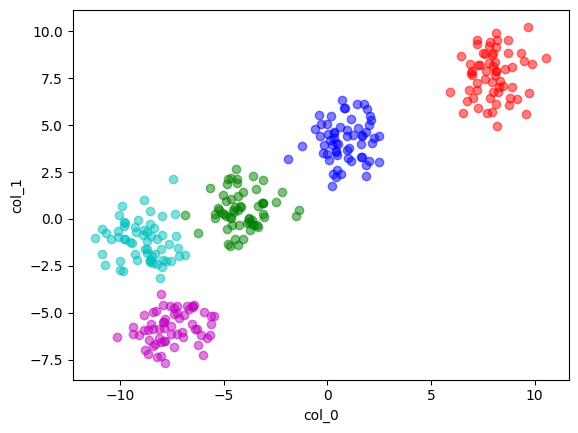
random_state オプションをを変更すると、塊の分布が変わる。
【書式】
【コード】
%matplotlib inline
import matplotlib.pyplot as plt
from sklearn.datasets import make_blobs
import pandas as pd
# 「塊」のデータセット生成
X,y=make_blobs(
random_state=6, # ランダムの種★
n_features=2, # 特徴量の数
centers=5, # 塊の数
cluster_std=1, # ばらつき
n_samples=300 # データ数
)
# X(特徴量)でデータフレームを作る
df=pd.DataFrame(X)
# y(悦明変数)を「target」の列名でデータフレームに追加
df["target"]=y
# カラム名を変更する
df= df.rename(columns={0: 'col_0',1: 'col_1'})
# targetの種類ごとに異なるデータフレームを作る
df0=df[df['target']==0]
df1=df[df['target']==1]
df2=df[df['target']==2]
df3=df[df['target']==3]
df4=df[df['target']==4]
# 散布図を描画する
plt.scatter(df0["col_0"],df0["col_1"],color="b",alpha=0.5)
plt.scatter(df1["col_0"],df1["col_1"],color="g",alpha=0.5)
plt.scatter(df2["col_0"],df2["col_1"],color="r",alpha=0.5)
plt.scatter(df3["col_0"],df3["col_1"],color="m",alpha=0.5)
plt.scatter(df4["col_0"],df4["col_1"],color="c",alpha=0.5)
plt.xlabel("col_0")
plt.ylabel("col_1")
plt.show()
【結果】
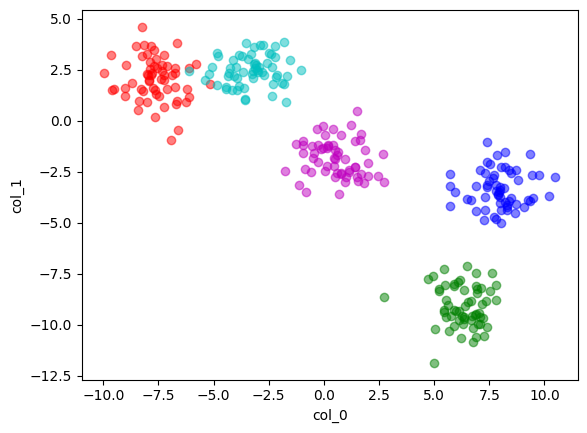
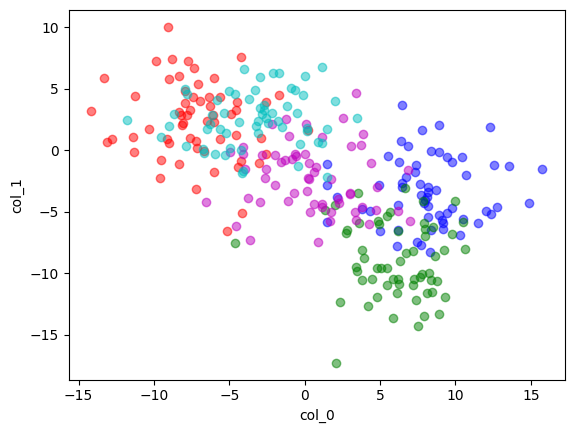
cluster_std オプションを変更(大きく)すると、個々の塊がぼやける
【書式】
【コード】
%matplotlib inline
import matplotlib.pyplot as plt
from sklearn.datasets import make_blobs
import pandas as pd
# 「塊」のデータセット生成
X,y=make_blobs(
random_state=6, # ランダムの種
n_features=2, # 特徴量の数
centers=5, # 塊の数
cluster_std=3, # ばらつき★
n_samples=300 # データ数
)
# X(特徴量)でデータフレームを作る
df=pd.DataFrame(X)
# y(悦明変数)を「target」の列名でデータフレームに追加
df["target"]=y
# カラム名を変更する
df= df.rename(columns={0: 'col_0',1: 'col_1'})
# targetの種類ごとに異なるデータフレームを作る
df0=df[df['target']==0]
df1=df[df['target']==1]
df2=df[df['target']==2]
df3=df[df['target']==3]
df4=df[df['target']==4]
# 散布図を描画する
plt.scatter(df0["col_0"],df0["col_1"],color="b",alpha=0.5)
plt.scatter(df1["col_0"],df1["col_1"],color="g",alpha=0.5)
plt.scatter(df2["col_0"],df2["col_1"],color="r",alpha=0.5)
plt.scatter(df3["col_0"],df3["col_1"],color="m",alpha=0.5)
plt.scatter(df4["col_0"],df4["col_1"],color="c",alpha=0.5)
plt.xlabel("col_0")
plt.ylabel("col_1")
plt.show()
【結果】